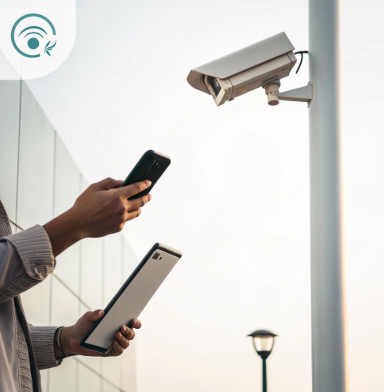
Как подключить камеру видеонаблюдения к телефону — Бюджетные камеры видеонаблюден на vc. ru
Как подключить камеру видеонаблюдения к телефону
Большинство современных моделей поддерживают просмотр через приложение. Наиболее распространённые варианты:
- Wi-Fi камера видеонаблюдения — подходит для дома, квартиры, офиса.
- Проводная IP-камера — обеспечивает стабильное соединение и высокое качество изображения.
- 4G/5G камера видеонаблюдения — используется на даче или в местах без Wi-Fi.
- Автономные камеры — работают от аккумулятора, легко подключаются к смартфону.
Эти устройства поддерживают удалённый доступ, онлайн-просмотр, уведомления о движении и запись в облако — всё это удобно управляется прямо с телефона.
Что понадобится для подключения
Чтобы камера корректно отображалась на смартфоне, подготовьте:
- телефон на iOS или Android;
- стабильный интернет (Wi-Fi или мобильный);
- приложение для камеры (производитель обычно указывает, какое подходит);
- пароль от домашней сети, если камера Wi-Fi;
- нормальную скорость загрузки интернета — не менее 5 Мбит/с, иначе картинка может зависать.
Хороший Wi-Fi сигнал важен не меньше, чем сама камера.
Пошаговая инструкция: как подключить камеру видеонаблюдения к телефону
1. Установите приложение
Каждый производитель камер использует собственное мобильное приложение. Через него выполняются:
- добавление устройства,
- просмотр видеопотока,
- настройка уведомлений,
- управление памятью и записью.
Название приложения обычно указано в инструкции или на корпусе камеры.
Подключите камеру к питанию
Способ зависит от модели:
- Wi-Fi камеры — через адаптер 220 В;
- IP-камеры — через PoE или блок питания;
- 4G-камеры — вставьте SIM-карту;
- автономные камеры — просто включите.
Камера должна подать сигнал о готовности — светодиодом или звуковым уведомлением.
3. Добавьте камеру в приложение
Почти всегда процесс выглядит так:
- Откройте приложение.
- Нажмите «Добавить устройство».
- Сканируйте QR-код или выберите модель.
- Следуйте подсказкам на экране.
На этом этапе телефон устанавливает безопасное соединение с камерой.
4. Подключите камеру к интернету
Для Wi-Fi моделей:
- выберите сеть 2.4 ГГц — это важно, почти все камеры не поддерживают 5 ГГц;
- введите пароль от Wi-Fi;
- дождитесь успешного подключения.
Проводные IP-камеры подключаются автоматически через роутер.
Если используется SIM-карта — камера выходит в сеть сама.
Создайте надёжный пароль
Это важнейший шаг для безопасности системы видеонаблюдения.
Не используйте простые комбинации — пароль должен быть длинным и уникальным.
Проверьте удалённый доступ
Отключите Wi-Fi на телефоне и включите мобильный интернет.
Если изображение отображается — камера правильно подключена, и удалённый доступ к видеонаблюдению работает корректно.
Возможные проблемы и их решения
Камера не подключается к Wi-Fi
— Проверьте, что используется сеть 2.4 ГГц.— Убедитесь, что камера находится в зоне уверенного сигнала.
Пропадает изображение
— Возможно, слабый исходящий интернет на объекте.
Приложение не видит камеру
— Перезагрузите устройство.— Повторите добавление.— Проверьте правильность пароля от Wi-Fi.
Полезные советы
- Для дачи без интернета можно использовать камеру с SIM-картой. (но лучше роутер+модем)
- Для улицы выбирайте защиту корпуса не ниже IP66.
- Если важно видеть ночью — нужна ИК-подсветка.
- При удалённом доступе лучше, чтобы камера поддерживала облачное хранение.
- Wi-Fi камеры желательно ставить в пределах уверенного сигнала роутера.
- Если требуется высокая детализация — выбирайте разрешение 2К, но не гонитесь за “8К”, оно не нужно в бытовом наблюдении.
А тем, кто интересуется видеонаблюдением, может быть полезна группа.
Вывод
Подключить камеру видеонаблюдения к телефону может каждый — процесс несложный, главное соблюдать последовательность и использовать правильное приложение.Смартфон становится полноценным центром управления: онлайн-просмотр, уведомления, архив, удалённый доступ — всё находится под рукой.


