
Как настроить iPhone: полная инструкция от включения до создания Apple ID — Рамблер/технологии и тренды
Как настроить iPhone: полная инструкция от включения до создания Apple ID
Apple постаралась сделать настройку нового смартфона простым и понятным процессом. Однако если вы делаете это нечасто или вообще впервые, то вопросы всё равно могут возникнуть. Рассказываем, как пройти путь от первого включения до создания Apple ID и полной активации устройства. Процесс быстрый, занимает 5–10 минут.
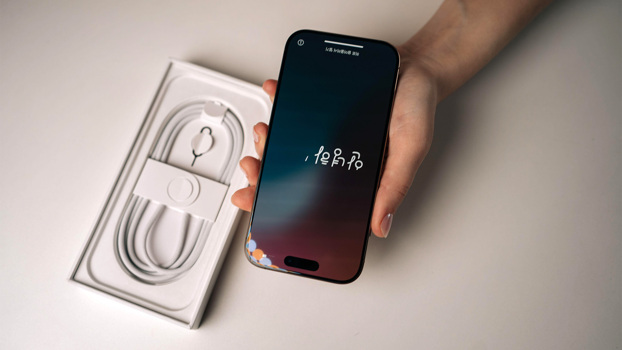
Инструкция по активации iPhone
Подготовка. Убедитесь, что смартфон заряжен не меньше чем на 50%, — это важно, если вы будете переносить данные по проводу. Также убедитесь, что под рукой есть скрепка для извлечения SIM-лотка, сама симка или eSIM-профиль, если планируете использовать его.
iPhone можно настроить и без подключения к мобильной сети, но вы не сможете проверить, что всё работает корректно, например устройство не заблокировано, если оно б/у. Также проверьте, не заблокирован ли ваш смартфон под конкретного оператора — актуально, если смартфон куплен в США. Сделать это можно на специальном сайте — если знаете IMEI-устройства, проверить его можно на коробке.
Первый запуск и включение iPhone. После того как всё подготовили, нажмите и удерживайте кнопку питания, пока на экране не появится приветствие. Выберите язык, страну или регион — это влияет на формат даты, валюту и настройки клавиатуры. На следующем экране смартфон предложит выбрать размер шрифта.
Если ранее у вас был iPhone или Android-смартфон, можете перенести данные с него согласно инструкции на экране устройства. Если не хотите — можно пропустить. В любом случае далее появится экран подключения к Сети. На нём можно выбрать Wi-Fi или использовать мобильный интернет, если вы уже установили сим-карту.
© Apple; Рамблер
Подключение к сети и установка SIM/eSIM. Чтобы активировать iPhone, устройство должно связаться с серверами Apple и зарегистрироваться там. Если вы уже подключились к Wi-Fi или установили сим-карту с доступом к мобильному интернету, то процесс пройдёт автоматически — обычно регистрация занимает от нескольких секунд до минуты. После этого iPhone автоматически перейдёт к следующему шагу.
Настройте Face ID, придумайте код-пароль и войдите в Apple ID. После настройки аутентификации для разблокировки смартфона iOS предложит войти в Apple ID. Если вы впервые пользуетесь iPhone — нажмите Создать Apple ID. Это позволит хранить резервные копии, использовать iCloud, находить устройство при утере и, конечно же, пользоваться магазином приложений AppStore.
Настройка базовых функций после активации
После активации смартфона рекомендуем включить базовые возможности, которые позволят использовать смартфон в полной мере: включите iCloud и резервное копирование, «Локатор», а также загрузите все базовые приложения.
Как включить резервное копирование в iCloud. Перейдите в настройки → iCloud → пролистайте вниз до пункта «Резервное копирование в iCloud» и включите его. Вернитесь назад на прошлый экран и создайте резервную копию.
Учитывайте, что бесплатные 5 Гб пространства быстро закончатся и их хватит только на копирование контактов, сообщений, пары сотен фото и нескольких видео. Если у вас большая библиотека фото и видео, придётся докупать место. Оплатить покупку с российской карты не получится, но это можно сделать с помощью номера телефона — мы рассказывали, как это сделать.
Как включить «Локатор» для поиска iPhone. Откройте Настройки → перейдите в свой аккаунт → пункт «Локатор» → включите «Найти iPhone». Если в будущем вы потеряете смартфон, его можно будет заблокировать, чтобы злоумышленники не получили к нему доступ.
Скачайте нужные приложения. Их список может отличаться в зависимости от ваших потребностей, но в любом случае вам потребуется AppStore. Зайдите в магазин приложений, введите название нужного приложения, нажмите «Скачать» и подтвердите загрузку с помощью ПИН-кода или Face ID. Учитывайте, что список программ для российского и зарубежного AppStore отличается, поэтому в зависимости от региона какое-то приложение может отсутствовать.


