Apple Watch Series 11 — Как исправить не отображающиеся уведомления | ManualsLib
Apple Watch Series 11 — Как исправить не отображающиеся уведомления
Вас расстраивает, что ваш Apple Watch Series 11 не отображает уведомления, будь то текстовые сообщения или другие приложения, даже если они приходят на ваш синхронизированный iPhone? Давайте разберемся, почему это может происходить, и как быстро решить эту проблему. Начнем с проверки некоторых настроек на ваших Apple Watch.
Проверьте подключение и режимы
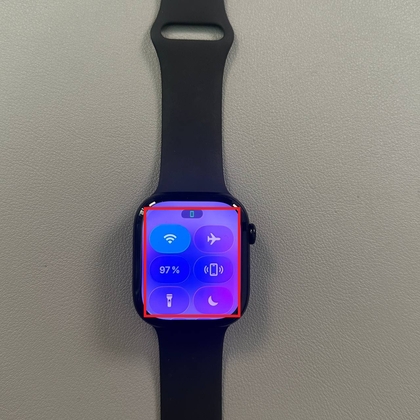
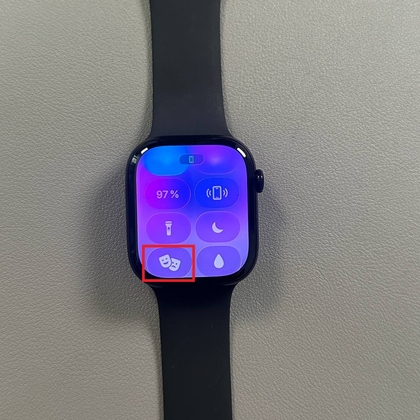
Для начала нажмите кнопку питания, чтобы получить доступ к Control Center (Пункту управления) на ваших Apple Watch. Важно убедиться, что ваш Wi-Fi включен и работает должным образом. В то же время убедитесь, что Airplane Mode (Авиарежим) не включен, так как это отключит Wi-Fi и не позволит уведомлениям приходить. Далее убедитесь, что ваши Apple Watch не находятся в Low Power Mode (Режиме энергосбережения), и убедитесь, что Focus (Фокус), Do Not Disturb (DND) (Не беспокоить) или Sleep Mode (Режим сна) отключены. Кроме того, убедитесь, что ваши Apple Watch не находятся в Theater Mode (Театральном режиме), так как это отключает звук уведомлений, из-за чего вы можете их пропустить, даже если они появляются. Наконец, убедитесь, что ваши Apple Watch подключены к вашему iPhone. Нажмите на значок мобильной связи вверху, а затем на значок пинга iPhone, чтобы проверить соединение; ваш iPhone должен подать звуковой сигнал, если они подключены.
Настройте параметры уведомлений в приложении Watch
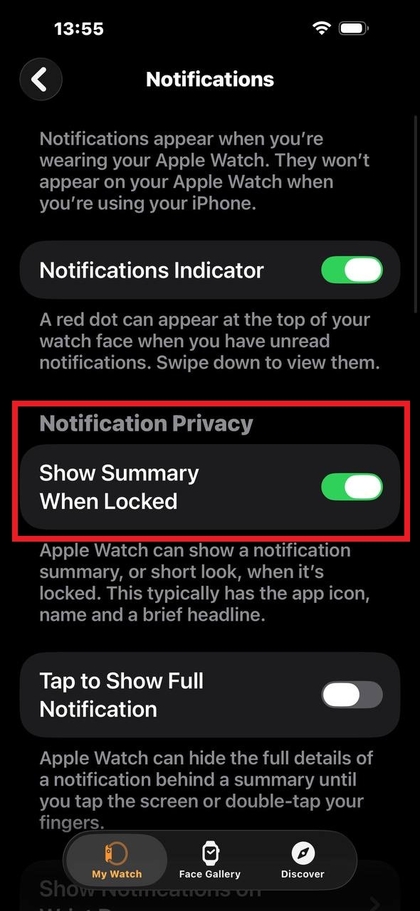
Если вы подтвердили все настройки и по-прежнему не получаете уведомления, пришло время проверить настройки в приложении Watch на вашем iPhone. Откройте приложение Watch и перейдите в раздел Notifications (Уведомления). Здесь убедитесь, что все параметры уведомлений, особенно три основных, включены. Если уведомления прекращаются, когда вы снимаете часы, перейдите в настройки ‘Show Notification on Wrist Down’ (Показывать уведомления при опущенном запястье). Для определенных приложений, которые ведут себя некорректно, найдите их в списке и включите уведомления. Ниже вы можете управлять уведомлениями для приложений iPhone, которые отправляют оповещения на ваши часы. Убедитесь, что для этих приложений включена функция ‘Mirror iPhone Alerts’ (Дублировать предупреждения iPhone). Помните, что ваш iPhone должен быть заблокирован, чтобы отправлять уведомления на ваши часы.
Проверьте настройки уведомлений
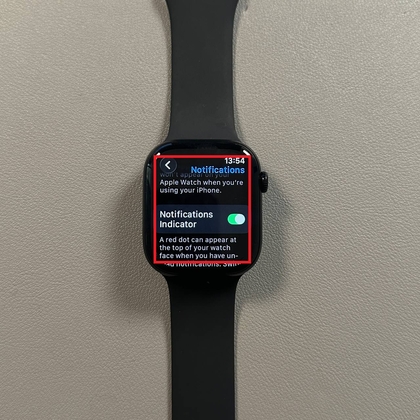
Если проблема сохраняется, когда ваш iPhone заблокирован, а уведомления по-прежнему не приходят, убедитесь, что функция Notification Indicator (Индикатор уведомлений) активирована. Нажмите на колесико, перейдите в Settings (Настройки), затем нажмите на Notifications (Уведомления). Найдите ‘Notifications Indicator’ (Индикатор уведомлений) и включите его. После этого убедитесь, что ‘Show Summary When Locked’ (Показывать сводку при блокировке) также включена здесь. Хотя вы уже проверили разрешения приложений, это хороший момент, чтобы еще раз убедиться, что всем приложениям разрешено отправлять оповещения.
Соблюдение этих подробных инструкций должно решить любые проблемы с уведомлениями на ваших Apple Watch Series 11.